零基礎Origin教程第六期之圖形美化一

表達明確、簡潔清晰、美觀大方的配圖能夠讓文章更有檔次,中稿幾率大大增加。
Originlab提供了各種美化圖形的工具,從邊框到線條,到字體,到標注,都能夠實現個性化設置。下面依次介紹:
1. 邊框美化:
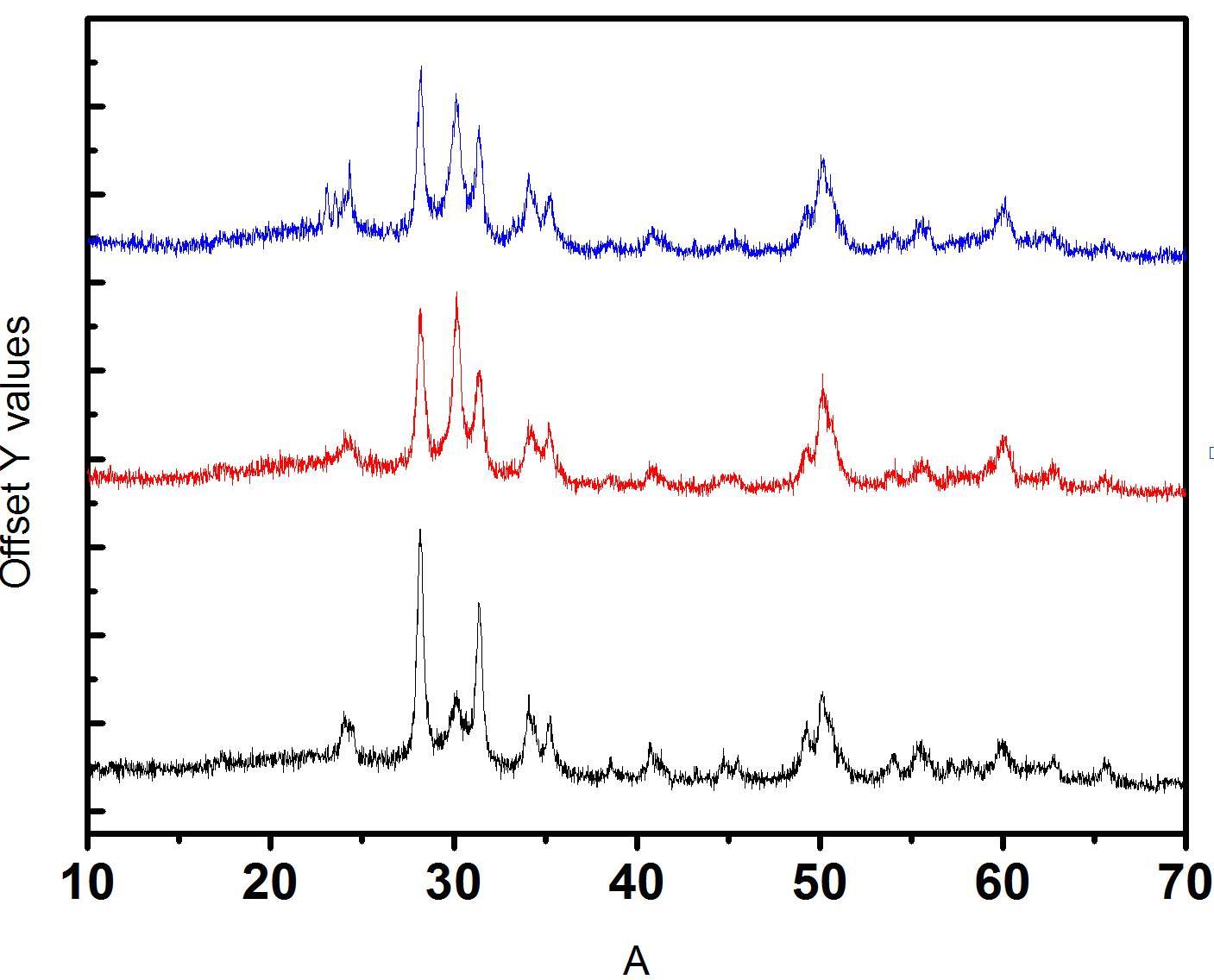
首先簡單作圖,如圖6.1 Graph1。雙擊任一坐標軸,彈出圖6.1所示對話框,選擇Title & Format。
圖6.1
常用邊框參數如下:
粗細:3 – 4 pts,
顏色:黑色為主,當有多個Y軸時,可選擇紅色或藍色。
一般上邊框和右邊框不顯示刻度。
設置完成后單擊Apply。
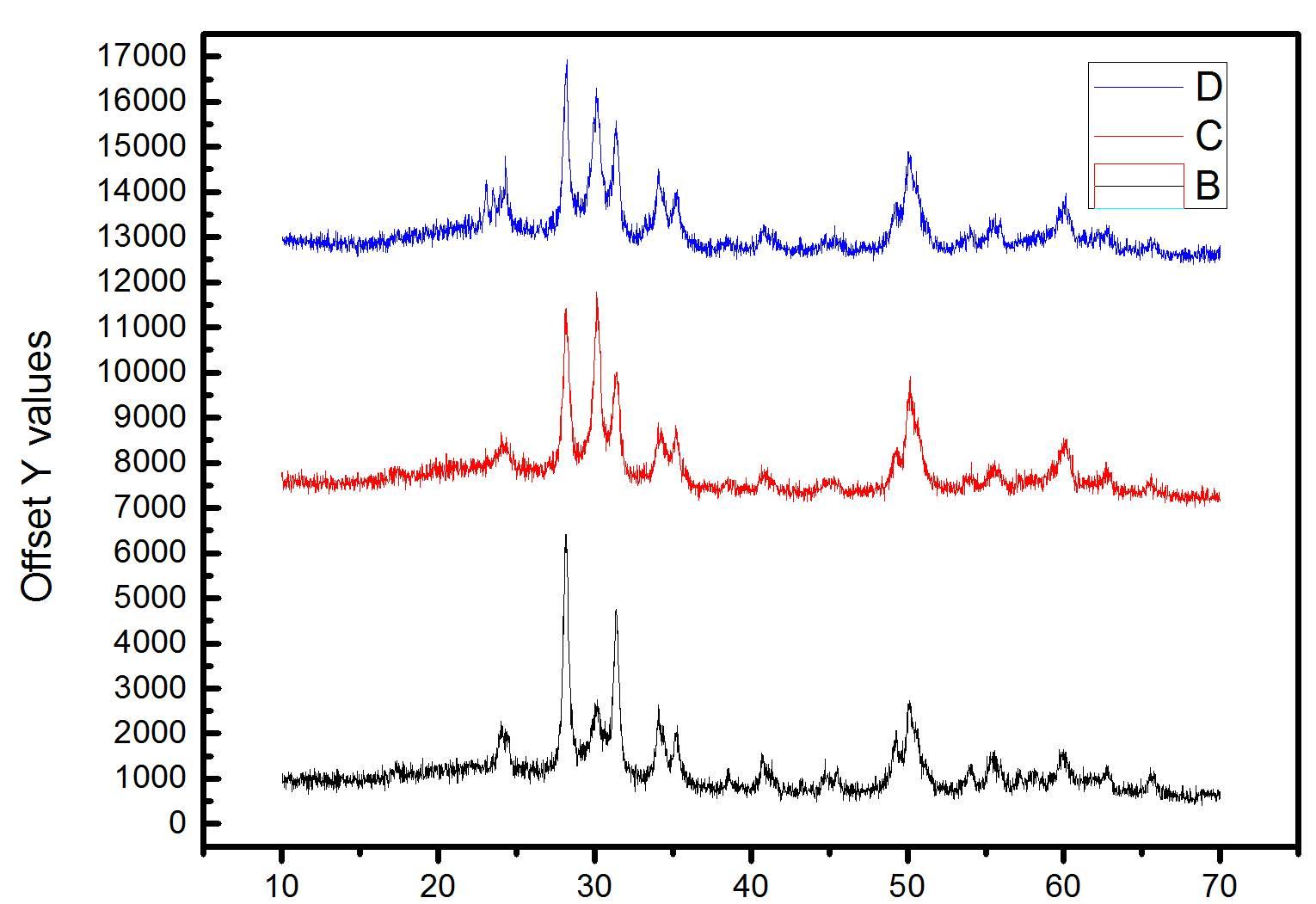
效果圖見6.2。
圖6.2
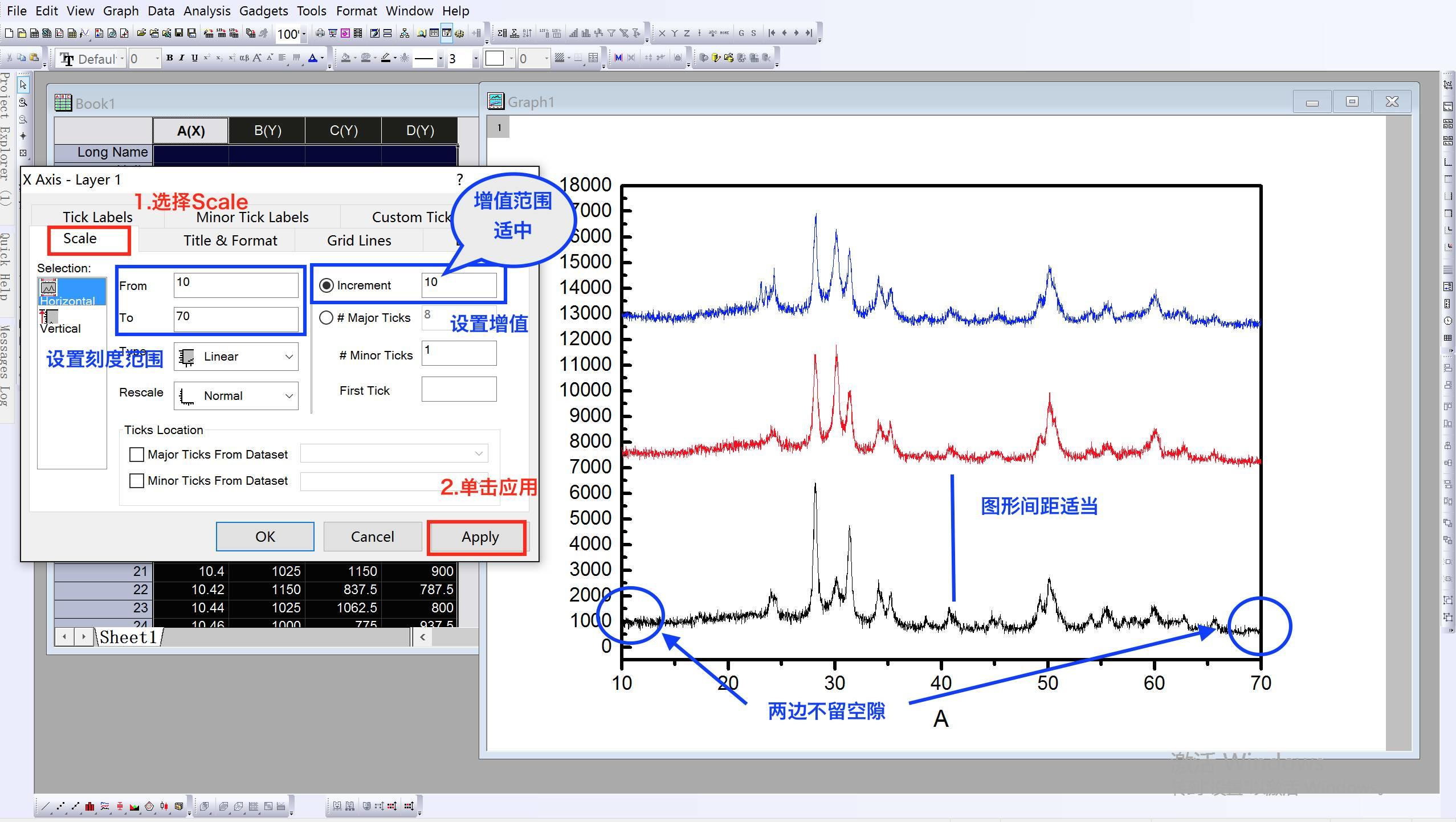
在同一對話框下,從Title&Format切換至Scale(設置刻度范圍)。一般要求X軸兩邊不留空隙,增值適當。若有多條線,Y軸間隔須適當,具體以清晰簡潔為標準。設置完成單擊Apply,根據設置效果,再次修改,見圖6.3(此處切記勿直接單擊OK)。
圖6.3
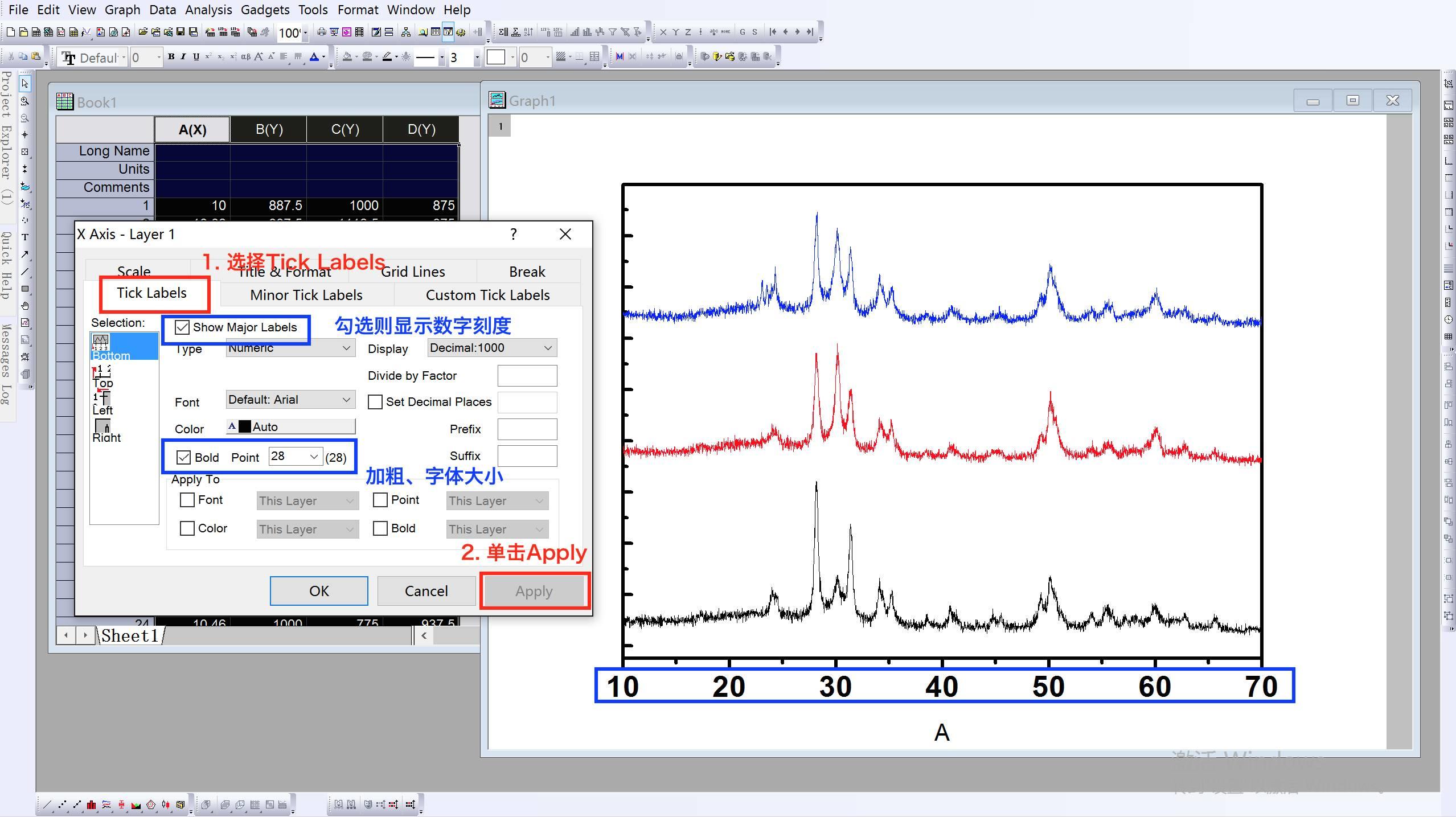
切換至Tick Labels選項卡,設置刻度字體大小與類型。為了顯示清晰,字體加粗,大小在26-28號字之間。Y軸如果只是相對強度則可以不顯示數字刻度,如圖6.4。
圖6.4
最后單擊OK,對話框關閉。效果圖見6.5。邊框開始有點樣子了。
圖6.5
 2. 邊框設置完成后,對線條進行處理和美化。
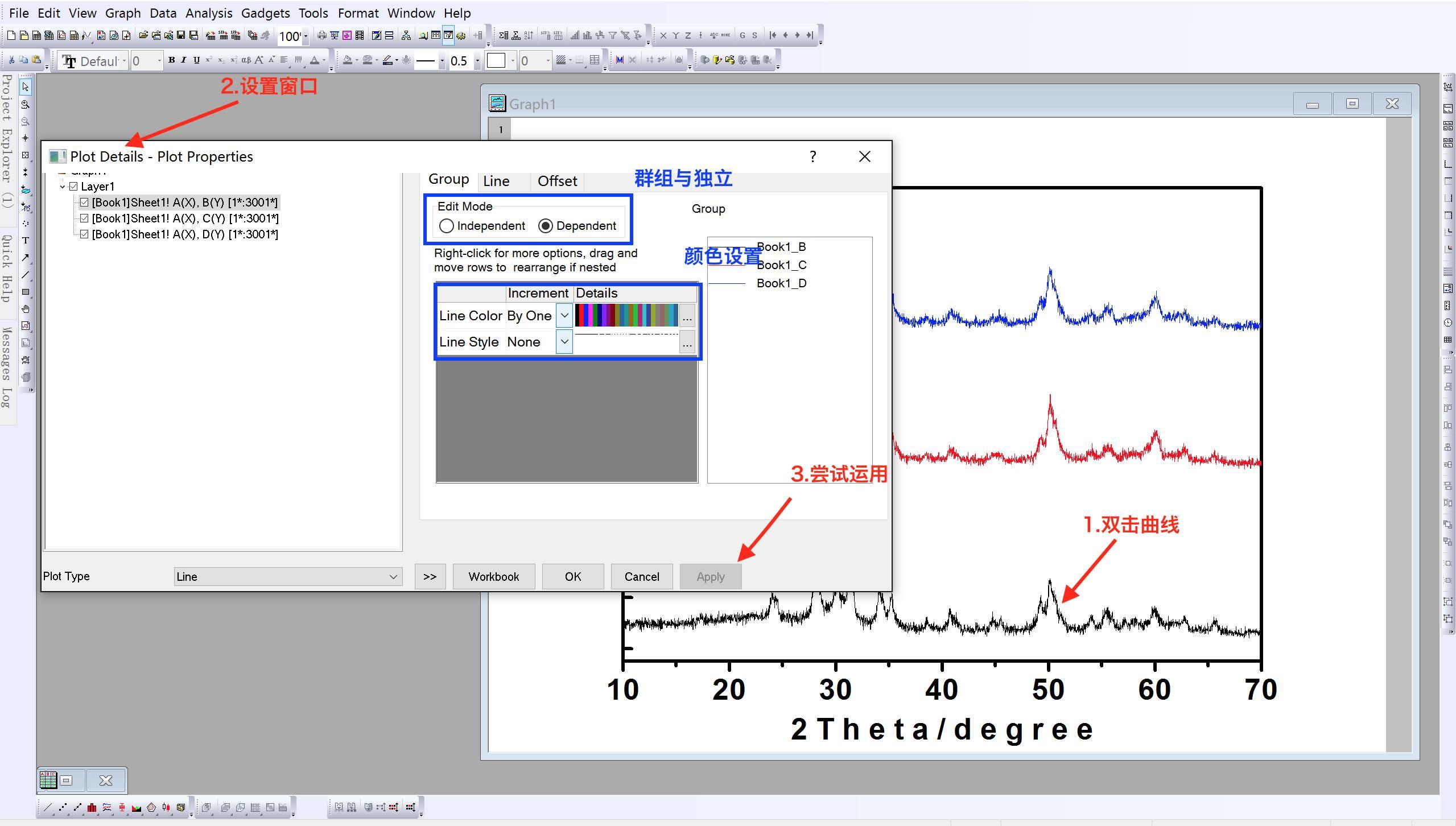
群組設置:如圖6.6,雙擊任一曲線,出現Plot Details對話框。在Group選項卡下設置群組或非群組(Independent/Dependent),先通過群組(Dependent)設置統一格式,再切換到Independent,單獨處理某一條線。
圖6.6
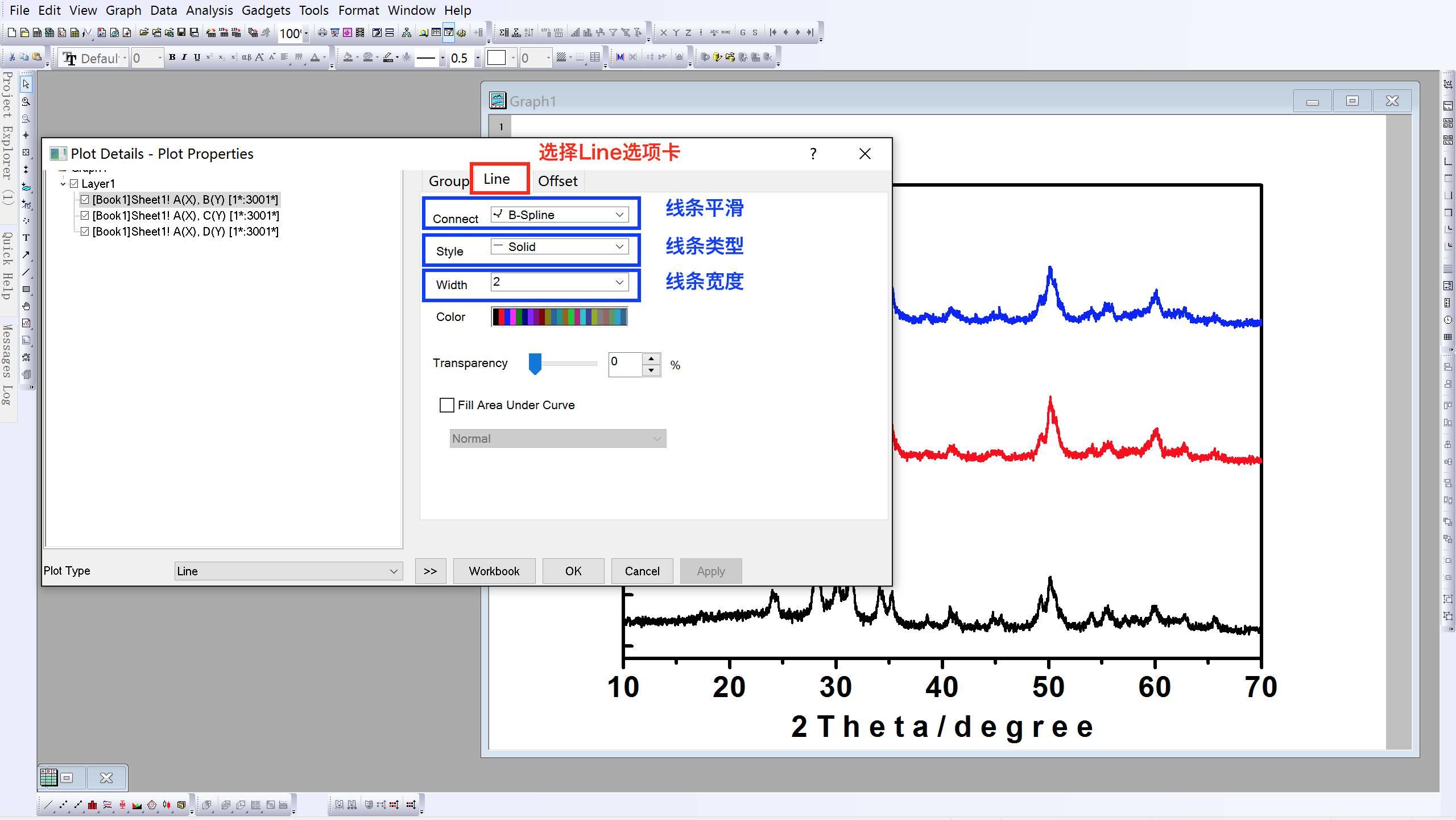
設置平滑方式:在PlotDetails對話框中,選擇Line選項卡,第一項Connect:選擇平滑方式,有Straight/B-Spline/Spline等。Straight表示直接作圖,不平滑。B-Spline和Spline是兩種平滑方式(Spline函數在數學中表示樣條函數)。在科研作圖中,平滑處理十分重要。比如同樣是粉末衍射的XRD圖,如果不平滑直接放到文章中,信噪比就會很低,噪音明顯。通過Spline平滑后會美化很多,如圖6.7。Style和Width分別是曲線的類型和寬度。一般而言類型選擇Solid,寬度選擇區間在2-4(如圖6.7)。
圖6.7
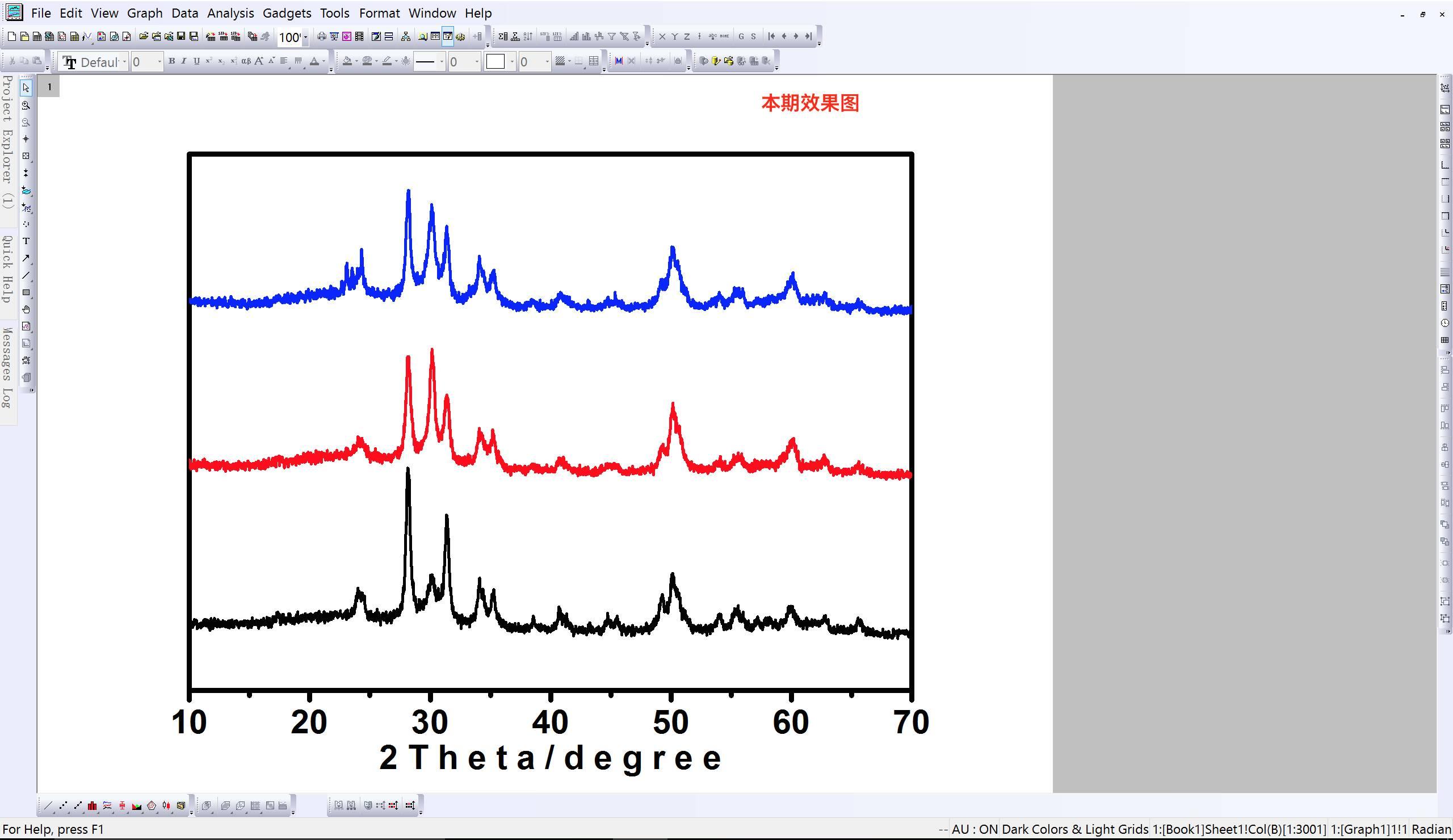
線條排布:PlotDetails中第三個選項卡offset是設置多條曲線之間的排布(請自行嘗試)。對于曲線的排布,也可以通過選擇Independent之后,直接拖動具體曲線排放位置。還有一種更為簡單的方法是:單擊某條曲線、稍等一秒鐘再次點擊同一條曲線就可以只選中該曲線,并可以任意拖動。線條美化后的效果如下(圖6.8)。
圖6.8
轉自研之成理
以上就是關于【零基礎Origin教程第六期之圖形美化一】的解答,如需了解學校/賽事/課程動態,可至翰林教育官網獲取更多信息。
往期文章閱讀推薦:
6月11日截止報名!2026丘獎亞洲賽區即將關閉報名通道,備賽學子請把握最后機會!
最新!2026丘獎北美賽區時間線出爐,節奏更緊湊、競爭更激烈!

翰林AMC8視頻課重磅上線!

國際競賽真題資源免費領取